Domain videofiles.de kaufen?
Wir ziehen mit dem Projekt
videofiles.de um.
Sind Sie am Kauf der Domain
videofiles.de interessiert?
domain@kv-gmbh.de · 0541-91531010
Domain videofiles.de kaufen?
Wo finde ich die Lesezeichenleiste?
Die Lesezeichenleiste befindet sich normalerweise oben in deinem Webbrowser-Fenster, direkt unter der Adressleiste. Sie enthält Links zu deinen häufig besuchten Websites, damit du schnell auf sie zugreifen kannst. Wenn du die Lesezeichenleiste nicht sehen kannst, könnte sie ausgeblendet sein oder du hast sie möglicherweise deaktiviert. In den Einstellungen deines Browsers kannst du die Lesezeichenleiste aktivieren oder anpassen. Wenn du immer noch Schwierigkeiten hast, die Lesezeichenleiste zu finden, kannst du auch online nach Anleitungen für deinen spezifischen Browser suchen. **
Wie erstelle ich eine mehrreihige Lesezeichenleiste?
Um eine mehrreihige Lesezeichenleiste zu erstellen, musst du zuerst die Lesezeichen-Symbolleiste in deinem Browser anzeigen lassen. Klicke dann mit der rechten Maustaste auf die Symbolleiste und wähle "Anpassen" aus. Ziehe die Lesezeichen aus der Symbolleiste in den Anpassungsmodus und platziere sie in mehreren Reihen, indem du sie an den gewünschten Ort ziehst. Beende den Anpassungsmodus, um die mehrreihige Lesezeichenleiste zu speichern. **

Ähnliche Suchbegriffe für Lesezeichenleiste
Top-Angebote
Produkte zum Begriff Lesezeichenleiste:
-
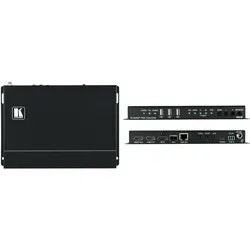
Kramer VideoStreaming Transceiver, Zubehör NetzwerkKDS-8 ist ein leistungsstarker, latenzfreier 4K@60Hz (4:4:4:4) Video-Streaming-Transceiver für das Streaming über Ethernet über Kupferkabel. Der KDS-8 kann entweder als Encoder oder Decoder eingestellt werden. Als Encoder kodiert und streamt er den HDMI-Eingang sowie IR-, RS-232- und Analog-Audio über ein IP-Netzwerk. Als Decoder empfängt er das kodierte Signal und dekodiert es zur Ausgabe. - Leistungsstarker Video-Streaming-Transceiver für Video-Streaming - Streamt Signale mit einer Auflösung von bis zu 4K@60Hz (4:4:4:4) über eine 10G-Netzwerkschnittstelle und bietet verlustfreie Kompression. - Maximale Kompatibilität: Vollständig standardisierter und konformer SDVoE(TM) Codec, ermöglicht Kompatibilität mit anderen Software- und Hardware-Streamingplattformen. - Schneller 10G Netzwerkswitch mit hoher Geschwindigkeit: Managed Switch bietet Multicast, Jumbo-Frames, IGMP-Snooping und Fast Leave. - Analog Audio Embedding: Bietet einen unsymmetrischen analogen Audioanschluss zum Einbetten von Audio in das Streaming-Signal. - Bidirektionale IR über IP: Steuern Sie eine IR-Vorrichtung, die sich auf der Decoderseite befindet, vom Encoder aus und umgekehrt. - Bidirektionale RS-232 über IP: Steuern Sie eine serielle Vorrichtung, die sich auf der Decoderseite befindet, vom Encoder aus und umgekehrt. - Unterstützt Video Wall. - Einfache, kostengünstige Wartung: LED-Anzeigen für die Hauptstromversorgung, die Einstellung des Tx/Rx-Modus, die Erkennung von HDMI-Videoquellen sowie die Übertragung von Tx und Rx ermöglichen eine einfache lokale Wartung und Fehlersuche. - Einfaches Systemmanagement: Unterstützung für die Fernverwaltung von Systemen, um eine schnelle und effiziente Verwaltung des Lebenszyklus von Systemen und Geräten zu ermöglichen. - HDCP 2.2 konform, HDR-Unterstützung, Genlock- und Fastswitch-Modi Unterstützung. - Multiview-Unterstützung.1029,00 €*Versand: 0,00 €Sichere Weiterleitung zum Anbieter
-
Persen Verlag Videobearbeitung am PCKompetent mit dem PC umzugehen sowie sich selbst und Arbeitsergebnisse angemessen vorzustellen, ist auch für Förderschülerinnen und -schüler inzwischen ein Muss! Genau hier setzen die erfolgreich erprobten Kurzprojekte zum Einsatz des Videobearbeitungsprogramm Ulead VideoStudio im Unterricht an. Die Materialien beinhalten eine ausführliche Beschreibung der einzelnen Projekte, ein "Schülerhandbuch", alle benötigten Arbeitsblätter sowie ein Zertifikat zur Bescheinigung von Anwenderkenntnisse, das z.B. Bewerbungen für ein Praktikum oder eine Lehrstelle beigelegt werden kann.8,45 €*Versand: 0,00 €Sichere Weiterleitung zum Anbieter
-
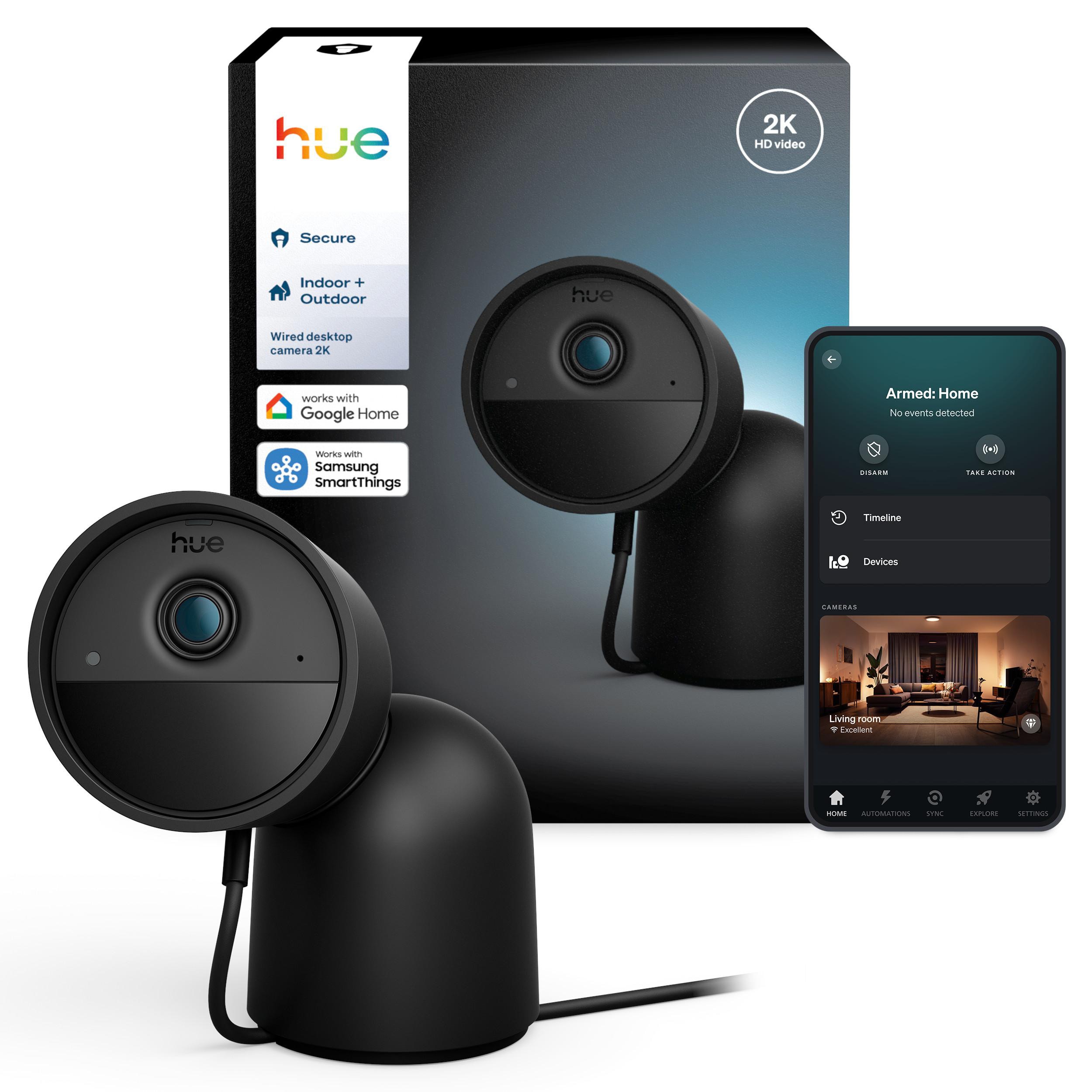
Philips Hue Secure kabelgebundene Kamera mit Standfuß 2K-Videoauflösung schwarz 04573700Einsatzbereich: innen und aussen; Stromversorgung: N/A / Auflösung: 2.560 x 1.440 / Nachtsicht: Ja, mit Infrarot-LED / Sichtfeld der Kameralinse: 141,2° / Platzierung der Kamera: Schrank Schreibtisch Freistehend202,17 €*Versand: 6,49 €Sichere Weiterleitung zum Anbieter
-
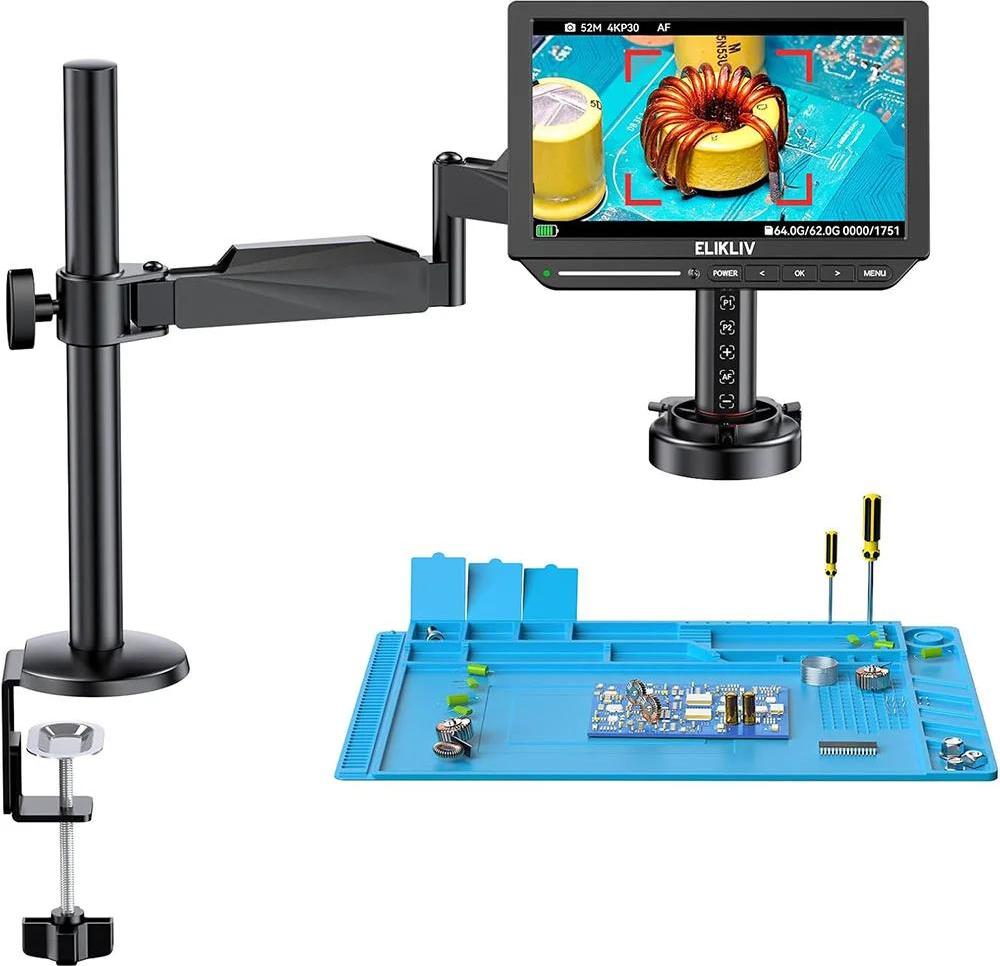
Digitalmikroskop, Autofokus, 4K Videoauflösung, 10,1-Zoll IPS-Bildschirm, EM4K-AF, 2000Xschneller autofokus: mühelos scharfe bilder mit automatischer fokusanpassung erfassen, was ihnen zeit bei der bearbeitung detaillierter projekte spart.hochauflösendes imaging: entdecken sie die mikrowelt mit atemberaubendem 4k-video und ultra-klaren bildern für unübertroffene klarheit in diagnosen und reparaturen.vielseitige anzeigeoptionen: genießen sie die dual-screen-funktion, um ihr seherlebnis zu verbessern und leicht zu teilen, woran sie gerade arbeiten.außergewöhnliche flexibilität: der verstellbare ständer ermöglicht eine präzise positionierung und einen komfortablen gebrauch aus verschiedenen winkeln und fördert eine bessere körperhaltung während längerer aufgaben.bereit zur benutzung: wird mit wichtigen zubehörteilen wie einer lötmatte und einem hdmi-kabel geliefert, die alles bieten, was für effektive elektronische reparaturen und prüfungen benötigt wird. Spezifikation: vergrößerungsverhältnis: 1500x 2000xtheorie: videomikroskopmerkmale: hochauflös, digital:/li>material:609,99 €*Versand: 3,99 €Sichere Weiterleitung zum Anbieter

-
Wo ist die Lesezeichenleiste in Google Chrome?
Die Lesezeichenleiste in Google Chrome befindet sich normalerweise direkt unter der Adressleiste des Browsers. Sie können sie ein- oder ausblenden, indem Sie auf das Menüsymbol (drei vertikale Punkte) in der oberen rechten Ecke klicken und dann auf "Lesezeichenleiste anzeigen" oder "Lesezeichenleiste ausblenden" klicken. Wenn die Lesezeichenleiste ausgeblendet ist, können Sie sie auch über das Lesezeichen-Symbol in der oberen rechten Ecke des Browsers aufrufen. Dort können Sie auch neue Lesezeichen hinzufügen oder vorhandene organisieren. Insgesamt ist die Lesezeichenleiste ein praktisches Werkzeug, um häufig besuchte Websites schnell zu erreichen. **
-
Wie kann man die Lesezeichenleiste in einem Webbrowser anpassen und organisieren? Welche Funktionen bietet die Lesezeichenleiste in verschiedenen Browsern?
Um die Lesezeichenleiste in einem Webbrowser anzupassen und zu organisieren, kann man Lesezeichen hinzufügen, entfernen, umbenennen und in Ordnern gruppieren. In verschiedenen Browsern wie Chrome, Firefox und Safari kann man die Lesezeichenleiste auch mit Erweiterungen personalisieren, Lesezeichen importieren/exportieren und Lesezeichenleisten-Icons anpassen. Zudem bieten einige Browser die Möglichkeit, Lesezeichen automatisch zu sortieren, nach Tags zu suchen und Lesezeichen in der Cloud zu speichern. **
-
Wie kann man die Lesezeichenleiste in Google Chrome bearbeiten?
Um die Lesezeichenleiste in Google Chrome zu bearbeiten, klicke auf das Symbol mit den drei Punkten in der oberen rechten Ecke des Browsers und wähle "Lesezeichen" aus. Klicke dann auf "Lesezeichen-Manager". Hier kannst du Lesezeichen hinzufügen, entfernen oder neu anordnen, indem du sie per Drag & Drop verschiebst. **
-
Kann man in Google Chrome die Lesezeichenleiste breiter machen?
Nein, es ist nicht möglich, die Breite der Lesezeichenleiste in Google Chrome anzupassen. Die Breite der Lesezeichenleiste wird automatisch an die verfügbare Breite des Browserfensters angepasst. **

Wie kann ich die Lesezeichenleiste in Opera anzeigen lassen?
Um die Lesezeichenleiste in Opera anzuzeigen, klicken Sie auf das Opera-Menü (oben links) und wählen Sie "Einstellungen". Gehen Sie dann zum Abschnitt "Browser" und aktivieren Sie die Option "Lesezeichenleiste anzeigen". Die Lesezeichenleiste wird dann unter der Adressleiste angezeigt. **
Warum werden die Symbole in der Lesezeichenleiste nicht mehr angezeigt?
Es gibt mehrere mögliche Gründe, warum die Symbole in der Lesezeichenleiste nicht mehr angezeigt werden. Es könnte sein, dass die Lesezeichenleiste ausgeblendet wurde oder dass die Symbole aus Versehen gelöscht wurden. Es könnte auch sein, dass ein Update des Browsers oder eine Änderung der Einstellungen dazu geführt hat, dass die Symbole nicht mehr angezeigt werden. **
Top-Angebote
Produkte zum Begriff Lesezeichenleiste:
-
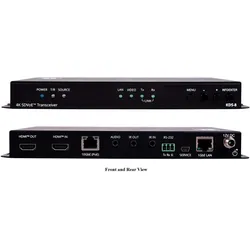
Kramer VideoStreaming Transceiver, Video ConverterKDS-8F ist ein leistungsstarker, latenzfreier 4K@60Hz (4:4:4:4) Video-Streaming-Transceiver für das Streaming über Ethernet Singlemode- und Multimode-Lichtwellenleiter. Der KDS-8F kann entweder als Encoder oder Decoder eingestellt werden. Als Encoder kodiert und streamt er den HDMI- oder DisplayPort-Eingang sowie IR, RS-232, analoges Audio und USB über ein IP-Netzwerk. Als Decoder empfängt er das kodierte Signal und dekodiert es zur Ausgabe. - Leistungsstarker Video-Streaming-Transceiver: Streamt Signale mit einer Auflösung von bis zu 4K@60Hz (4:4:4:4) über eine 10G-Netzwerkschnittstelle und bietet verlustfreie Kompression. - Maximale Kompatibilität: Vollständig standardisierter und konformer SDVoE(TM) Codec, ermöglicht Kompatibilität mit anderen Software- und Hardware-Streamingplattformen. - Unterstützt HDCP 2.2, HDR-Unterstützung, Genlock- und Fastswitch-Modi. - Analoges Audio Embedding: Bietet einen unsymmetrischen analogen Audioanschluss zum Einbetten von Audio in das Streaming-Signal. - Bidirektionale IR und RS-232 über IP: Steuern Sie eine IR- oder serielle Vorrichtung, die sich auf der Decoderseite befindet, vom Encoder aus und umgekehrt. - Video-Wandhalterung. - Multiview-Unterstützung. - Einfache, kostengünstige Wartung: LED-Anzeigen für die Hauptstromversorgung, Tx/Rx-Modus-Einstellung, HDMI/DisplayPort Videoquellenerkennung, USB-Anschluss und Tx- und Rx-Übertragung ermöglichen eine einfache lokale Wartung und Fehlersuche. - Einfache Systemverwaltung: Unterstützung für die Fernverwaltung von Systemen, um eine schnelle und effiziente Verwaltung des Lebenszyklus von Systemen und Geräten zu ermöglichen. - 10G Netzwerkschnittstelle: Erfordert einen Managed Ethernet Switch mit Multicast, Jumbo-Frames, IGMP-Snooping und Fast Leave. - Bidirektionaler USB über IP.1725,82 €*Versand: 0,00 €Sichere Weiterleitung zum Anbieter
-
Kramer VideoStreaming Transceiver, Zubehör NetzwerkKDS-8 ist ein leistungsstarker, latenzfreier 4K@60Hz (4:4:4:4) Video-Streaming-Transceiver für das Streaming über Ethernet über Kupferkabel. Der KDS-8 kann entweder als Encoder oder Decoder eingestellt werden. Als Encoder kodiert und streamt er den HDMI-Eingang sowie IR-, RS-232- und Analog-Audio über ein IP-Netzwerk. Als Decoder empfängt er das kodierte Signal und dekodiert es zur Ausgabe. - Leistungsstarker Video-Streaming-Transceiver für Video-Streaming - Streamt Signale mit einer Auflösung von bis zu 4K@60Hz (4:4:4:4) über eine 10G-Netzwerkschnittstelle und bietet verlustfreie Kompression. - Maximale Kompatibilität: Vollständig standardisierter und konformer SDVoE(TM) Codec, ermöglicht Kompatibilität mit anderen Software- und Hardware-Streamingplattformen. - Schneller 10G Netzwerkswitch mit hoher Geschwindigkeit: Managed Switch bietet Multicast, Jumbo-Frames, IGMP-Snooping und Fast Leave. - Analog Audio Embedding: Bietet einen unsymmetrischen analogen Audioanschluss zum Einbetten von Audio in das Streaming-Signal. - Bidirektionale IR über IP: Steuern Sie eine IR-Vorrichtung, die sich auf der Decoderseite befindet, vom Encoder aus und umgekehrt. - Bidirektionale RS-232 über IP: Steuern Sie eine serielle Vorrichtung, die sich auf der Decoderseite befindet, vom Encoder aus und umgekehrt. - Unterstützt Video Wall. - Einfache, kostengünstige Wartung: LED-Anzeigen für die Hauptstromversorgung, die Einstellung des Tx/Rx-Modus, die Erkennung von HDMI-Videoquellen sowie die Übertragung von Tx und Rx ermöglichen eine einfache lokale Wartung und Fehlersuche. - Einfaches Systemmanagement: Unterstützung für die Fernverwaltung von Systemen, um eine schnelle und effiziente Verwaltung des Lebenszyklus von Systemen und Geräten zu ermöglichen. - HDCP 2.2 konform, HDR-Unterstützung, Genlock- und Fastswitch-Modi Unterstützung. - Multiview-Unterstützung.1029,00 €*Versand: 0,00 €Sichere Weiterleitung zum Anbieter
-
Persen Verlag Videobearbeitung am PCKompetent mit dem PC umzugehen sowie sich selbst und Arbeitsergebnisse angemessen vorzustellen, ist auch für Förderschülerinnen und -schüler inzwischen ein Muss! Genau hier setzen die erfolgreich erprobten Kurzprojekte zum Einsatz des Videobearbeitungsprogramm Ulead VideoStudio im Unterricht an. Die Materialien beinhalten eine ausführliche Beschreibung der einzelnen Projekte, ein "Schülerhandbuch", alle benötigten Arbeitsblätter sowie ein Zertifikat zur Bescheinigung von Anwenderkenntnisse, das z.B. Bewerbungen für ein Praktikum oder eine Lehrstelle beigelegt werden kann.8,45 €*Versand: 0,00 €Sichere Weiterleitung zum Anbieter
-
Wo finde ich die Lesezeichenleiste?
Die Lesezeichenleiste befindet sich normalerweise oben in deinem Webbrowser-Fenster, direkt unter der Adressleiste. Sie enthält Links zu deinen häufig besuchten Websites, damit du schnell auf sie zugreifen kannst. Wenn du die Lesezeichenleiste nicht sehen kannst, könnte sie ausgeblendet sein oder du hast sie möglicherweise deaktiviert. In den Einstellungen deines Browsers kannst du die Lesezeichenleiste aktivieren oder anpassen. Wenn du immer noch Schwierigkeiten hast, die Lesezeichenleiste zu finden, kannst du auch online nach Anleitungen für deinen spezifischen Browser suchen. **
-
Wie erstelle ich eine mehrreihige Lesezeichenleiste?
Um eine mehrreihige Lesezeichenleiste zu erstellen, musst du zuerst die Lesezeichen-Symbolleiste in deinem Browser anzeigen lassen. Klicke dann mit der rechten Maustaste auf die Symbolleiste und wähle "Anpassen" aus. Ziehe die Lesezeichen aus der Symbolleiste in den Anpassungsmodus und platziere sie in mehreren Reihen, indem du sie an den gewünschten Ort ziehst. Beende den Anpassungsmodus, um die mehrreihige Lesezeichenleiste zu speichern. **
-
Wo ist die Lesezeichenleiste in Google Chrome?
Die Lesezeichenleiste in Google Chrome befindet sich normalerweise direkt unter der Adressleiste des Browsers. Sie können sie ein- oder ausblenden, indem Sie auf das Menüsymbol (drei vertikale Punkte) in der oberen rechten Ecke klicken und dann auf "Lesezeichenleiste anzeigen" oder "Lesezeichenleiste ausblenden" klicken. Wenn die Lesezeichenleiste ausgeblendet ist, können Sie sie auch über das Lesezeichen-Symbol in der oberen rechten Ecke des Browsers aufrufen. Dort können Sie auch neue Lesezeichen hinzufügen oder vorhandene organisieren. Insgesamt ist die Lesezeichenleiste ein praktisches Werkzeug, um häufig besuchte Websites schnell zu erreichen. **
-
Wie kann man die Lesezeichenleiste in einem Webbrowser anpassen und organisieren? Welche Funktionen bietet die Lesezeichenleiste in verschiedenen Browsern?
Um die Lesezeichenleiste in einem Webbrowser anzupassen und zu organisieren, kann man Lesezeichen hinzufügen, entfernen, umbenennen und in Ordnern gruppieren. In verschiedenen Browsern wie Chrome, Firefox und Safari kann man die Lesezeichenleiste auch mit Erweiterungen personalisieren, Lesezeichen importieren/exportieren und Lesezeichenleisten-Icons anpassen. Zudem bieten einige Browser die Möglichkeit, Lesezeichen automatisch zu sortieren, nach Tags zu suchen und Lesezeichen in der Cloud zu speichern. **
Ähnliche Suchbegriffe für Lesezeichenleiste
-
Philips Hue Secure kabelgebundene Kamera mit Standfuß 2K-Videoauflösung schwarz 04573700Einsatzbereich: innen und aussen; Stromversorgung: N/A / Auflösung: 2.560 x 1.440 / Nachtsicht: Ja, mit Infrarot-LED / Sichtfeld der Kameralinse: 141,2° / Platzierung der Kamera: Schrank Schreibtisch Freistehend202,17 €*Versand: 6,49 €Sichere Weiterleitung zum Anbieter
-
Digitalmikroskop, Autofokus, 4K Videoauflösung, 10,1-Zoll IPS-Bildschirm, EM4K-AF, 2000Xschneller autofokus: mühelos scharfe bilder mit automatischer fokusanpassung erfassen, was ihnen zeit bei der bearbeitung detaillierter projekte spart.hochauflösendes imaging: entdecken sie die mikrowelt mit atemberaubendem 4k-video und ultra-klaren bildern für unübertroffene klarheit in diagnosen und reparaturen.vielseitige anzeigeoptionen: genießen sie die dual-screen-funktion, um ihr seherlebnis zu verbessern und leicht zu teilen, woran sie gerade arbeiten.außergewöhnliche flexibilität: der verstellbare ständer ermöglicht eine präzise positionierung und einen komfortablen gebrauch aus verschiedenen winkeln und fördert eine bessere körperhaltung während längerer aufgaben.bereit zur benutzung: wird mit wichtigen zubehörteilen wie einer lötmatte und einem hdmi-kabel geliefert, die alles bieten, was für effektive elektronische reparaturen und prüfungen benötigt wird. Spezifikation: vergrößerungsverhältnis: 1500x 2000xtheorie: videomikroskopmerkmale: hochauflös, digital:/li>material:609,99 €*Versand: 3,99 €Sichere Weiterleitung zum Anbieter
-
ELGATO STREAMXL - Videobearbeitung, Streaming, Stream Deck XLDas nächste Level für Ihren Content Fortschrittliche Stream-Steuerung fortschrittliche Live-Produktion: Steuern Sie spielend Ihre Lieblingstools und -plattformen. 32 anpassbare Tasten: Lösen Sie mit einem Tippen sofort unbegrenzt viele Aktionen aus. leistungsstarke Integrationen: Elgato Game Capture, OBS, Streamlabs, Twitch, YouTube, Twitter, Spotify, Philips Hue, vMix, VoiceMod und mehr. Bedienung mit einem Tippen: Ändern Sie die Szene, geben Sie Medien wieder, wechseln Sie die Kamera, optimieren Sie die Beleuchtung, passen Sie die Audioeinstellungen an - alles, was Sie sich vorstellen können. visuelles Feedback: Jeder Befehl wird sofort bestätigt. einfache Einrichtung: Ziehen Sie in der Stream Deck-App Aktionen per Drag & Drop auf Tasten, die Sie mit eigenen Symbolen individuell anpassen können. optimale Bedienbarkeit und Vielseitigkeit: Rutschfester magnetischer Ständer und abnehmbares USB-C-auf-USB-A-Kabel. unbegrenzte Erweiterung: Laden Sie neue Integrationen herunter oder erstellen Sie mit dem Stream Deck SDK Ihre eigenen. Mit Stream Deck XL steuern Sie Ihren Content auf einem völlig neuen Niveau. 32 anpassbare LCD-Tasten können mit einem Tippen unbegrenzt viele Aktionen auslösen. Aktivieren Sie sofort Szenen, geben Sie Medien wieder, wechseln Sie die Kamera, optimieren Sie die Beleuchtung, passen Sie die Audioeinstellungen an und vieles mehr. Steuern Sie Ihr gesamtes System direkt. Und visuelles Feedback bestätigt sofort jeden Ihrer Befehle. Stream Deck XL ist nahtlos mit Ihren Lieblingstools und -plattformen integriert, darunter OBS Studio, XSplit, Streamlabs, Twitch, YouTube, OvrStream, VoiceMod, vMix und StreamElements. So erledigen Sie im Handumdrehen alltägliche Aufgaben und erreichen Sie Ihr Publikum besser als je zuvor. Lieferumfang Stream Deck XL USB-C-auf-USB-A-Kabel magnetischer Ständer Kurzanleitung Technische Daten funktioniert mit: Windows 10 (64-Bit), macOS 10.13 oder neuer Tasten: 32 anpassbare LCD-Tasten Schnittstelle: USB 3.0 Maße: 182 x 112 x 34 mm ohne Ständer Gewicht: 410 g ohne Ständer Kompatibel mit Windows 10 (64-Bit), macOS 10.13 oder neuer249,00 €*Versand: 5,95 €Sichere Weiterleitung zum Anbieter
-
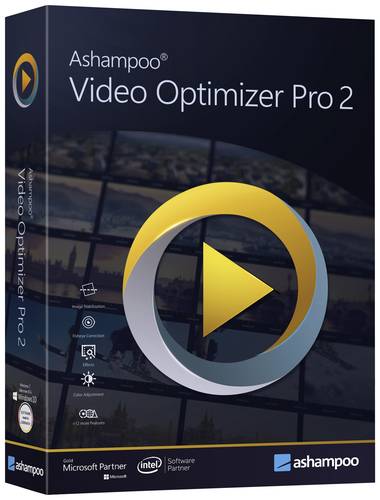
Ashampoo Video Optimizer 2 Vollversion, 1 Lizenz Windows VideobearbeitungVideos optimieren und bearbeiten Ashampoo Video Optimizer Pro 2 verbessert die Qualität Ihrer Videos, stabilisiert das Bild und passt Kontrast und Farben an. Auch nachträgliches Schärfen, E_ ekte und Zeitlupen bzw. Zeitra_ er sind möglich. Digitales Rauschen bei schwierigen Lichtverhältnissen oder Bild_ ackern können problemlos entfernt werden. Im übersichtlichen Bearbeitungsbereich können Sie Videos schneiden, drehen oder mehrere Clips zusammenfassen, ganz einfach und ohne Vorkenntnisse!18,57 €*Versand: 5,95 €Sichere Weiterleitung zum Anbieter
-
Wie kann man die Lesezeichenleiste in Google Chrome bearbeiten?
Um die Lesezeichenleiste in Google Chrome zu bearbeiten, klicke auf das Symbol mit den drei Punkten in der oberen rechten Ecke des Browsers und wähle "Lesezeichen" aus. Klicke dann auf "Lesezeichen-Manager". Hier kannst du Lesezeichen hinzufügen, entfernen oder neu anordnen, indem du sie per Drag & Drop verschiebst. **
-
Kann man in Google Chrome die Lesezeichenleiste breiter machen?
Nein, es ist nicht möglich, die Breite der Lesezeichenleiste in Google Chrome anzupassen. Die Breite der Lesezeichenleiste wird automatisch an die verfügbare Breite des Browserfensters angepasst. **
-
Wie kann ich die Lesezeichenleiste in Opera anzeigen lassen?
Um die Lesezeichenleiste in Opera anzuzeigen, klicken Sie auf das Opera-Menü (oben links) und wählen Sie "Einstellungen". Gehen Sie dann zum Abschnitt "Browser" und aktivieren Sie die Option "Lesezeichenleiste anzeigen". Die Lesezeichenleiste wird dann unter der Adressleiste angezeigt. **
-
Warum werden die Symbole in der Lesezeichenleiste nicht mehr angezeigt?
Es gibt mehrere mögliche Gründe, warum die Symbole in der Lesezeichenleiste nicht mehr angezeigt werden. Es könnte sein, dass die Lesezeichenleiste ausgeblendet wurde oder dass die Symbole aus Versehen gelöscht wurden. Es könnte auch sein, dass ein Update des Browsers oder eine Änderung der Einstellungen dazu geführt hat, dass die Symbole nicht mehr angezeigt werden. **
* Alle Preise verstehen sich inklusive der gesetzlichen Mehrwertsteuer und ggf. zuzüglich Versandkosten. Die Angebotsinformationen basieren auf den Angaben des jeweiligen Shops und werden über automatisierte Prozesse aktualisiert. Eine Aktualisierung in Echtzeit findet nicht statt, so dass es im Einzelfall zu Abweichungen kommen kann. ** Hinweis: Teile dieses Inhalts wurden von KI erstellt.